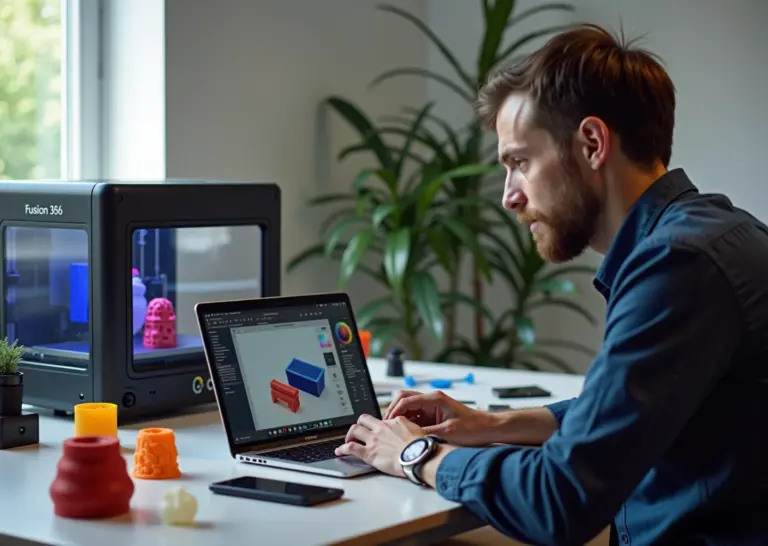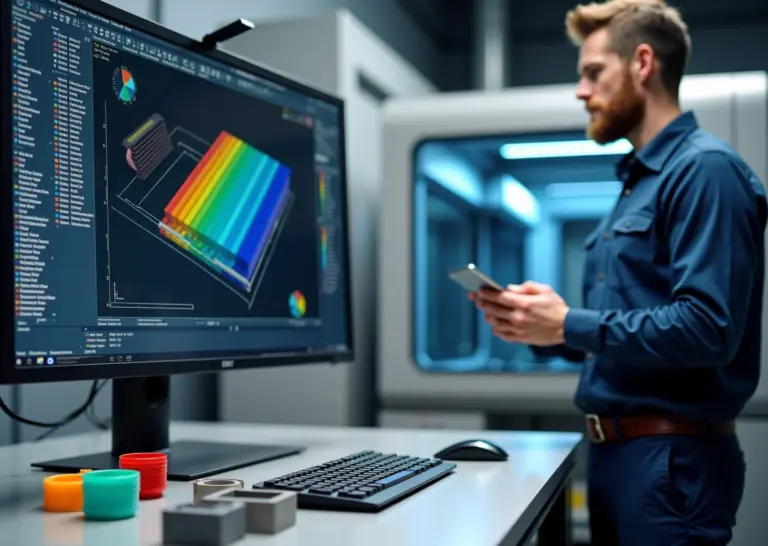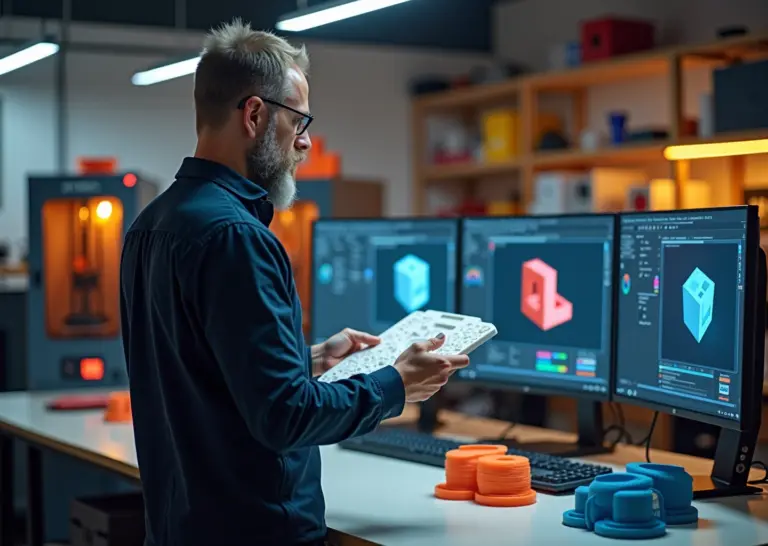
Это подробное руководство по настройке слайсера Ultimaker Cura для достижения стабильного качества и экономичности 3D-печати. Рассматриваем ключевые параметры, рекомендации по материалам, способы ускорения и повышения прочности изделий, а также практические кейсы для бизнеса и шаги внедрения в производственный процесс. Статья полезна владельцам малых производств, фрилансерам и инженерам.
Роль Cura в рабочем процессе и выбор правильной версии
Ultimaker Cura остается главным инструментом в арсенале большинства владельцев 3D-ферм и малых производств. По состоянию на конец 2025 года этот слайсер поддерживает более 400 моделей принтеров. Это делает его универсальным решением. Однако для бизнеса просто скачать программу недостаточно. Слайсер выполняет роль центра управления качеством и экономикой печати. Ошибки здесь стоят денег.
Архитектура программы и экосистема
Cura построена по модульному принципу. Это позволяет адаптировать её под конкретные задачи бизнеса. Основа архитектуры включает три элемента.
- Ядро нарезки (Slicing Engine). Отвечает за генерацию G-кода. В версии 5.2, вышедшей в августе 2025 года, алгоритмы построения стенок были значительно улучшены.
- Система профилей. Хранит настройки принтера, материала и параметров печати.
- Marketplace. Магазин плагинов. Он позволяет расширять функционал. Например, добавлять интеграцию с CAD-системами или инструменты для глубокого анализа G-кода.
Для предпринимателя важна возможность масштабирования. Cura Connect и Enterprise версии позволяют управлять группой принтеров. Вы можете отправлять задания на печать по сети и следить за очередью. Это исключает беготню с флешками.
Заводские профили против кастомных настроек
Многие новички начинают с заводских настроек. Производители принтеров создают их для гарантированного получения результата. Но этот результат редко бывает идеальным. Заводской профиль всегда является компромиссом. Он настроен так, чтобы модель напечаталась, даже если механика принтера не в идеальном состоянии или пластик среднего качества.
В бизнесе такой подход ведет к потере времени и материалов. Кастомная настройка под конкретное оборудование позволяет сократить время производства на 25-40%. Расход материала при этом снижается на 15-30%.
| Характеристика | Заводской профиль | Кастомный профиль |
|---|---|---|
| Скорость печати | Занижена для надежности | Максимально возможная для данной механики |
| Качество поверхности | Среднее | Высокое (на 15-30% лучше) |
| Риск сбоя | Минимальный | Требует тестов при внедрении |
| Экономия материала | Нет | До 30% за счет оптимизации заполнения |
Таблица настроек Cura и PrusaSlicer для промышленной 3D-печати показывает, что правильная калибровка напрямую влияет на маржинальность продукта.
Выбор версии и тестирование обновлений
В погоне за новыми функциями нельзя забывать о стабильности. Для бизнеса критически важно использовать проверенные версии ПО. Версия Cura 5.2 принесла улучшения стабильности, но обновлять весь парк машин в день релиза опасно.
Процесс перехода на новую версию должен быть постепенным.
- Установите новую версию на отдельный компьютер или в изолированную папку.
- Проведите тесты на одном принтере. Используйте стандартные калибровочные модели.
- Сравните время печати и качество поверхности с текущей стабильной версией.
- Только при отсутствии ошибок обновляйте остальные рабочие станции.
Рекомендуется обновлять Cura не реже раза в полгода. Это дает доступ к новым алгоритмам построения поддержек и траекторий. Но всегда сохраняйте установщик предыдущей стабильной версии.
Организация хранения и бэкап профилей
Потеря настроек может остановить производство на несколько дней. Профили хранятся локально на компьютере. При переустановке системы или сбое диска они исчезают.
В активном производстве бэкап профилей нужно делать каждые 5-10 дней. Файлы настроек обычно находятся в папке Cura_share/quality_changes. Копируйте эту папку в облачное хранилище или на корпоративный сервер.
Как правильно настроить слайсер для 3D принтера — этот материал напоминает, что сохранение профилей под разные материалы ускоряет подготовку к печати и снижает вероятность ошибок оператора.
Создание каталога профилей
Хаос в названиях профилей приводит к браку. Оператор может выбрать «PLA_Good» вместо «PLA_Strong_Wall». Система названий должна быть четкой и понятной любому сотруднику.
Рекомендуемая структура названия профиля включает материал, диаметр сопла и назначение.
Пример: PETG_0.4_Draft_Speed или ABS_0.4_Fine_Detail.
Создайте отдельные каталоги или группы профилей для разных задач.
- Быстрое прототипирование. Высота слоя 0.2-0.3 мм, быстрое заполнение.
- Функциональные детали. Увеличенное количество периметров, заполнение 30-50%.
- Художественная печать. Тонкие слои 0.1-0.15 мм, тщательная настройка ретрактов.
Добавление материала в Ultimaker Cura через создание собственных файлов материалов позволяет автоматически подтягивать нужные температуры и параметры охлаждения при выборе пластика. Это исключает ситуацию, когда оператор забыл изменить температуру стола при смене PLA на ABS.
Интеграция с системами управления
Для масштабирования бизнеса необходима интеграция слайсера с системами управления печатным парком. Ручной перенос G-кода на SD-карты эффективен только при наличии 1-2 принтеров.
Связка Cura и OctoPrint позволяет отправлять файлы на печать по Wi-Fi и следить за процессом через веб-камеру. Плагин OctoPrint Connection в Marketplace делает эту интеграцию бесшовной. Вы нажимаете «Print» в слайсере, и принтер начинает работу.
Для крупных ферм целесообразно использовать Cura Enterprise. Она интегрируется с ERP и MES системами. Это позволяет отслеживать расход материала, время работы каждого принтера и статистику сбоев. Мониторинг дефектов и ведение журнала настроек сокращает возврат продукции на 10-15%.
Правильно настроенная среда Cura превращает набор разрозненных действий в единый конвейер. Это фундамент для стабильного качества и предсказуемых сроков выполнения заказов.
Ключевые параметры печати и их практическое влияние
Когда профиль принтера создан и проверен, мы переходим к самой ответственной части работы. Это настройка числовых значений, которые превращают цифровую модель в физический объект. Понимание механики каждого параметра позволяет не просто нажимать кнопку «Slice», а управлять себестоимостью и прочностью изделия. В 2025 году алгоритмы Cura стали умнее, но физику процесса они не отменяют.
Высота слоя и разрешение печати
Высота слоя остается главным фактором, влияющим на время печати и визуальное качество поверхности. Этот параметр определяет разрешение по оси Z.
Для стандартного сопла 0.4 мм существуют проверенные диапазоны. Высота 0.1–0.15 мм дает отличное качество. Слои почти невидны глазу. Это подходит для художественных моделей или мастер-моделей под литье. Время печати здесь максимальное.
Значение 0.2 мм считается золотым стандартом. Это оптимальный баланс между скоростью и детализацией для большинства технических деталей.
Диапазон 0.3–0.35 мм используется для черновой печати или крупных функциональных деталей, где эстетика вторична. Скорость производства возрастает в 2-3 раза по сравнению с тонким слоем.
В бизнесе важно использовать функцию Adaptive Layers (Адаптивные слои). Алгоритм автоматически уменьшает высоту слоя на наклонных поверхностях для сглаживания ступенек и увеличивает ее на вертикальных участках. Тесты показывают сокращение времени печати на 25–35% без видимой потери качества.
Толщина стенки и количество периметров
Многие новички пытаются увеличить прочность детали за счет плотности заполнения. Это ошибка. Механическая прочность изделия на 70% зависит от толщины стенок (Wall Thickness).
Толщина стенки должна быть кратна ширине линии. При стандартной ширине линии 0.4 мм толщина стенки 0.8 мм означает два прохода (периметра). Для декоративных изделий достаточно двух периметров. Для функциональных нагруженных деталей необходимо ставить минимум 3–4 периметра (1.2–1.6 мм).
Таблица настроек Cura и PrusaSlicer для промышленной 3D-печати подтверждает, что увеличение числа периметров с 2 до 4 повышает прочность на разрыв эффективнее, чем увеличение заполнения с 20% до 50%. Это также экономит материал.
Заполнение: плотность и шаблоны
Внутренняя структура детали влияет на вес и время печати. Плотность 100% нужна крайне редко.
- 10–15% подходит для визуальных прототипов и макетов.
- 20–30% является стандартом для бытовых предметов.
- 40–60% используется для нагруженных технических узлов.
Выбор шаблона (Infill Pattern) важнее процента плотности. Шаблон Grid (Сетка) печатается быстро, но линии пересекаются в одном слое. Это создает вибрации сопла. Шаблон Gyroid (Гироид) стал стандартом де-факто к 2025 году. Он обеспечивает изотропную прочность во всех направлениях и позволяет печатать быстрее, так как экструдер не пересекает уже напечатанные линии.
Скорость и ускорения
Скорость печати в слайсере — это не одна цифра. Это совокупность параметров для разных участков.
Внешние стенки требуют аккуратности. Их печатают медленно, около 25–30 мм/с. Внутренние стенки и заполнение можно печатать значительно быстрее, до 60–80 мм/с для стандартных принтеров и до 150–200 мм/с для современных кинематик CoreXY.
Ключевой параметр, который часто игнорируют, это ускорение (Acceleration). Высокая скорость бесполезна при низком ускорении на мелких деталях. Принтер просто не успеет разогнаться.
Стандартные значения для обычных принтеров лежат в диапазоне 500–1000 мм/с². Для более жестких рам можно ставить 1500–3000 мм/с².
Параметр Jerk (рывок) отвечает за мгновенное изменение скорости при смене направления. Значения 8–10 мм/с обеспечивают острые углы, но могут вызвать звон (эхо) на поверхности. Снижение до 5–6 мм/с делает движения плавнее.
Температурный баланс и охлаждение
Температура экструдера влияет на текучесть пластика и спекаемость слоев. Слишком низкая температура приведет к расслоению. Слишком высокая вызовет подтеки и потерю геометрии.
Охлаждение детали (Part Cooling) работает в паре с температурой. Для PLA вентилятор включают на 100% со второго или третьего слоя. Это позволяет пластику мгновенно застывать. Для материалов с усадкой (ABS, ASA) обдув часто отключают полностью или ставят на минимум (10–20%), чтобы избежать температурного шока и трещин.
Методика тестирования параметров
Нельзя менять все настройки одновременно. Вы не поймете, что именно повлияло на результат. Используйте последовательный подход с серией тестовых моделей.
| Тип теста | Цель калибровки | Критерий оценки |
|---|---|---|
| Калибровочный куб (20×20 мм) | Поток (Flow), размеры по осям X/Y/Z | Отклонение размеров не более 0.05–0.1 мм. Плоская верхняя крышка без дыр и бугров. |
| Температурная башня (Temp Tower) | Оптимальная температура экструдера | Лучшее спекание слоев при минимальном количестве нитей и нависаний. |
| Тест ретрактов | Длина и скорость отката (Retraction) | Отсутствие «паутины» (стрингинга) между столбиками. |
| Тест нависаний (Overhang test) | Охлаждение детали | Максимальный угол наклона (обычно до 60°), который печатается без провисания нитей. |
Для проверки прочности используйте простые прямоугольные бруски. Печатайте их с разными настройками стенок и температур, а затем ломайте. Это даст вам реальное понимание физики материала на вашем оборудовании.
Взаимосвязь параметров очевидна. Увеличение скорости требует повышения температуры на 5–10 градусов для сохранения текучести. Увеличение высоты слоя требует снижения скорости для качественного прогрева большого объема пластика.
Понимание этих базовых настроек позволяет создавать предсказуемый производственный процесс. Вы перестаете гадать и начинаете инженерно подходить к созданию продукта. В следующем разделе мы разберем, как адаптировать эти знания под конкретные материалы, такие как PLA, PETG и композиты, и как бороться с типичными дефектами.
Настройки под конкретные материалы и советы по предотвращению дефектов
Базовые параметры мы разобрали, теперь переходим к практике работы с конкретными пластиками. В бизнесе нет времени на бесконечные эксперименты, поэтому наличие проверенных профилей под каждый тип филамента становится необходимостью. Это экономит часы работы оператора и килограммы материала.
Настройки для основных типов пластика
Каждый материал имеет свой «характер». То, что работает для PLA, превратит печать ABS в бесформенную массу. Я собрала усредненные данные, которые использую как отправную точку для настройки новых принтеров в 2025 году. Эти значения актуальны для сопла 0.4 мм.
| Материал | Температура сопла (°C) | Стол (°C) | Скорость (мм/с) | Охлаждение (%) | Ретракция (Bowden/Direct) |
|---|---|---|---|---|---|
| PLA | 195-210 | 50-60 | 50-60 | 100 | 6 мм / 1-2 мм |
| PETG | 230-250 | 70-80 | 30-50 | 20-50 | 4-5 мм / 1-1.5 мм |
| ABS / ASA | 240-260 | 100-110 | 30-50 | 0-20 | 4-6 мм / 0.5-1 мм |
| TPU (Flex) | 210-230 | 30-60 | 15-30 | 30-50 | Откл. или 1-3 мм |
Для более детального изучения параметров можно посмотреть таблицу настроек Cura и PrusaSlicer для промышленной печати. Там есть интересные данные по сокращению времени производства.
Нюансы работы с материалами
Цифры в таблице требуют пояснений. Слепое копирование не всегда дает результат, так как реальные условия в цеху или офисе отличаются.
PLA прощает многие ошибки. Главное здесь — мощный обдув. Вентилятор должен работать на 100% уже с третьего слоя. Если вы видите, что углы модели загибаются вверх, проверьте температуру стола. Часто 60°C достаточно, но иногда приходится снижать до 50°C, чтобы пластик быстрее застывал.
PETG капризен в плане «соплей» и нитей. Этот материал очень липкий. Основная ошибка новичков заключается в слишком сильном вмазывании первого слоя. Для PETG лучше поднять Z-offset на 0.05-0.1 мм. Охлаждение здесь нужно умеренное. Сильный обдув делает детали хрупкими, слабый приводит к перегреву и деформации.
ABS и ASA требуют термостабильности. Любой сквозняк приведет к расслоению модели. Для этих материалов наличие закрытого корпуса (enclosure) обязательно. Температура внутри камеры должна быть 40-60°C. Обдув обычно отключают полностью, включая его на 10-20% только для печати мостов или очень коротких слоев.
TPU и гибкие пластики не любят спешки. Скорость печати 20 мм/с кажется мучительно медленной, но это единственный способ получить качественный результат. Ретракцию лучше отключить или сделать минимальной, иначе мягкий пруток зажует в подающем механизме.
Композиты (Carbon, Glass Fiber) требуют особого подхода. Они абразивны, поэтому стандартное латунное сопло сотрется за пару печатей. Ставьте стальное закаленное сопло. Температуру печати придется поднять на 5-10 градусов выше стандартной для базового полимера, так как сталь хуже проводит тепло. Поток (Flow) для композитов часто ставят 90-100%, чтобы избежать пробок.
Если вы только начинаете формировать базу материалов, полезно почитать про добавление материала в Ultimaker Cura, чтобы сразу делать это системно.
Борьба с дефектами: практические решения
Даже с идеальным профилем возникают проблемы. Рассмотрим самые частые дефекты и способы их устранения через настройки Cura.
Стрингинг (паутина)
Тонкие нити пластика между частями модели портят товарный вид. Особенно этим страдает PETG.
- Ретракция (Retraction): Увеличьте дистанцию отката на 0.5-1 мм и скорость на 5-10 мм/с. Но будьте осторожны, слишком большие значения вызовут засор.
- Coasting: Эта функция прекращает подачу пластика чуть раньше конца линии. Остаточное давление в сопле «дописывает» линию. Начните с объема 0.064 мм³. Для PETG эту функцию иногда лучше отключить, если появляются дыры в швах.
- Температура: Попробуйте снизить температуру сопла на 5-10 градусов. Перегретый пластик течет сильнее.
Недоэкструзия (дыры и пропуски)
Если слои выглядят рыхлыми или видны пропуски после перемещения сопла.
- Retraction Extra Prime: Этот параметр компенсирует пластик, вытекший во время перемещения. Установите значение 0.06-0.1 мм³. Это заставит принтер выдавить немного больше материала после ретракта.
- Flow (Поток): Если проблема по всей модели, увеличьте поток до 102-105%.
- Скорость: Возможно, хотэн не успевает плавить пластик. Снизьте общую скорость печати.
Проблемы с адгезией и деформацией
Деталь отклеивается от стола или углы поднимаются.
- Первый слой: Увеличьте ширину линии первого слоя (Initial Layer Line Width) до 120-140%. Это буквально вдавит пластик в стол. Скорость первого слоя не должна превышать 20 мм/с.
- Тип прилипания: Используйте Brim (кайму) шириной 5-8 мм. Для ABS часто требуется Raft (плот), хотя он портит нижнюю поверхность детали.
- Температура стола: Повысьте на 5-10 градусов для первого слоя.
Дефекты поверхности и швы
Когда на внешней стенке видны точки начала слоя или царапины.
- Z-hop when retracted: Сопло приподнимается при перемещении. Это спасает от царапин на верхней крышке, но может усилить стрингинг. Высоты 0.2-0.4 мм обычно достаточно.
- Z Seam Alignment: Установите «Sharpest Corner» (Острый угол) или укажите координаты вручную, чтобы спрятать шов в невидимой зоне.
Сложные нависания
Если модель имеет элементы, висящие в воздухе, без поддержек не обойтись. Стандартные поддержки часто трудно удалять. В Cura отлично работают Tree Supports (древовидные поддержки). Они экономят материал и легче снимаются. Для настройки углов и плотности рекомендую изучить полное руководство по поддержкам при 3D-печати.
Иногда проблему проще решить на этапе подготовки модели. Изменение ориентации детали на столе может полностью убрать необходимость в поддержках и повысить прочность изделия, так как слои будут лежать вдоль вектора нагрузки.
Работа с настройками — это постоянный поиск баланса. Исправив стрингинг, можно получить недоэкструзию. Улучшив адгезию, можно получить «слоновью ногу». В следующем разделе мы поговорим о том, как эти настройки влияют на экономику производства и как найти компромисс между скоростью и качеством при серийной печати.
Оптимизация производительности и экономии при массовом и малосерийном производстве
Когда мы переходим от печати одной красивой вазочки к выполнению заказа на 50 корпусов для электроники, правила игры меняются. Здесь уже недостаточно просто нажать «Slice». На первый план выходят время печати, расход пластика и предсказуемость результата. Если вы печатаете коммерческую партию, каждая лишняя минута на одной детали превращается в часы простоя на всей серии.
В этой главе разберем, как заставить Cura работать на ваш кошелек, балансируя между скоростью и качеством.
Стратегии для ускорения: когда время — деньги
Для черновых прототипов или деталей, где эстетика вторична, стандартные настройки — это непозволительная роскошь. Чтобы ускорить процесс без критической потери функциональности, мы работаем с тремя китами: высотой слоя, шириной линии и заполнением.
Увеличение высоты слоя — самый очевидный шаг. Для сопла 0.4 мм переход со слоя 0.2 мм на 0.32 мм сокращает время печати почти в полтора раза. Но есть менее очевидный трюк: ширина линии (Line Width).
Настройка параметров печати 3д модели часто игнорирует этот аспект, но увеличение ширины линии до 0.48–0.5 мм на стандартном сопле 0.4 мм позволяет печатать стенки быстрее и прочнее. Вместо трех проходов по 0.4 мм вы делаете два по 0.6 мм — стенка получается той же толщины, но печатающая головка совершает на 33% меньше движений.
Для ускорения внутренней структуры используйте:
- Infill Density (Плотность заполнения): Снижайте до 10-15%. Для большинства не нагруженных деталей этого достаточно.
- Infill Pattern (Шаблон заполнения): Используйте «Lightning» (Молния) для декоративных моделей. Этот шаблон создает поддержку только там, где она нужна для крышки, оставляя остальной объем пустым. Для простых форм подойдет «Zig Zag» — он печатается быстрее всего, так как не требует частых ретрактов.
- Скорость заполнения: Внутреннюю часть можно печатать на 30-40% быстрее внешних стенок. Если ваш принтер тянет 60 мм/с на внешнем периметре, смело ставьте 80-100 мм/с на инфилл.
Профили для прочности: когда надежность важнее всего
Если вы производите функциональные детали — шестерни, кронштейны, крепеж — логика меняется. Здесь экономия на материале может привести к возврату партии.
Главное правило прочности в FDM печати: стенки важнее заполнения. Деталь с 5 периметрами (стенками) и 20% заполнением будет прочнее, чем деталь с 2 стенками и 50% заполнением.
Таблица настроек Cura и PrusaSlicer для промышленной 3D-печати подтверждает, что правильная настройка периметров снижает риск расслоения под нагрузкой.
Оптимальный рецепт для силовых деталей:
- Wall Line Count: 4-5 периметров. Это создает мощный «скелет» детали.
- Top/Bottom Layers: Минимум 4-5 слоев, чтобы крышки были монолитными.
- Шаблон заполнения Gyroid: Это лучший выбор для нагруженных деталей. Он изотропен (одинаково прочен во всех направлениях) и не позволяет соплу пересекать уже напечатанные линии в одном слое, что снижает вибрации.
- Ориентация модели: Располагайте деталь так, чтобы векторы нагрузки шли вдоль слоев, а не поперек. Слайсер не может исправить физику адгезии слоев, но вы можете повернуть модель.
Адаптивность и комбинирование: умная экономия
В Cura есть функция, которую многие игнорируют, хотя она идеально подходит для баланса качества и скорости — Adaptive Layers (Адаптивные слои).
Включите эту настройку в разделе Experimental. Слайсер автоматически уменьшит высоту слоя на наклонных и скругленных поверхностях (чтобы убрать эффект «ступенек») и увеличит её на вертикальных прямых участках. Это позволяет получить визуально гладкую деталь, не печатая весь объект с микронной точностью. Экономия времени часто достигает 20-30%.
Per Model Settings (Настройки для каждой модели) — еще один инструмент для серийного производства. Представьте, что вам нужно напечатать корпус (требует красоты) и внутренний крепеж (требует прочности) за один заход.
Вам не нужно искать среднее арифметическое. Выделите модель крепежа, нажмите кнопку «Per Model Settings» слева и задайте ему 100% заполнение, а для корпуса оставьте 15%. Cura нарежет их с разными параметрами в одном задании.
Комбинирование моделей в одну задачу (размещение всей партии на столе) экономит время на нагрев и остывание стола между запусками. Однако помните о рисках: если сбой произойдет на 90% печати, вы потеряете всю партию. Для больших партий безопаснее использовать режим «One at a Time» (печатать по очереди), если позволяет геометрия и габариты печатающей головы.
Тонкая настройка механики: Acceleration, Jerk и Linear Advance
Скорость печати в мм/с — это только верхушка айсберга. Реальное время печати зависит от того, как быстро принтер разгоняется и тормозит.
Acceleration (Ускорение): Для внешних стенок держите ускорение ниже (например, 500-800 мм/с²), чтобы избежать «эха» (ghosting) на поверхности. Для заполнения и внутренних стенок смело поднимайте до 1500-3000 мм/с² (в зависимости от механики вашего принтера).
Jerk (Рывок): Этот параметр определяет скорость прохождения углов. Высокий Jerk (10-15 мм/с) сокращает время печати, но может вызвать вибрации и звон. Низкий Jerk (5-8 мм/с) делает углы более скругленными, но движение становится плавным.
Если ваша прошивка поддерживает Linear Advance (или Pressure Advance в Klipper), обязательно откалибруйте его. В Cura это можно регулировать через плагин Linear Advance Setting. Это позволит печатать острые углы на высокой скорости без наплывов пластика, что критично для сборных механизмов.
Как в слайсере Cura управлять ограничением объема пластика — вопрос, тесно связанный с Flow rate. При скоростной печати иногда приходится поднимать температуру на 5-10 градусов или увеличивать поток на 1-2%, чтобы компенсировать быстрое прохождение филамента через хот-энд.
Автоматизация рутины
Для бизнеса стабильность важнее рекордов скорости. Чтобы исключить человеческий фактор, используйте систему профилей и автоматизацию.
1. Сохраненные пресеты: Создайте четкую номенклатуру профилей. Не «Good_Print_Final», а «PETG_Draft_0.3_Nozzle0.6» или «PLA_Fine_0.1_Strong». Это спасет вас, когда оператор принтера уйдет в отпуск.
2. Post-Processing Scripts: В меню Extensions -> Post Processing -> Modify G-Code можно добавить скрипты. Например, Pause at height для вклейки магнитов или гаек прямо во время печати. Или ChangeAtZ, чтобы изменить температуру или скорость на определенной высоте (например, замедлиться на печати тонкого шпиля).
3. Интеграция: Если у вас ферма принтеров, используйте плагины для интеграции с OctoPrint или Moonraker прямо из интерфейса Cura. Это позволяет отправлять задания на печать и следить за статусом, не бегая с SD-картами.
Выбор компромисса между себестоимостью и качеством — это всегда расчет. Напечатайте одну тестовую деталь с «быстрыми» настройками и одну с «качественными». Посчитайте разницу в граммах и минутах, умножьте на размер партии и стоимость часа работы оператора. Часто оказывается, что перерасход 10 грамм пластика на более толстые стенки дешевле, чем 2 часа печати с медленным 100% заполнением.
Практические кейсы внедрения Cura в бизнесе и рабочие процедуры качества
Переход от теории настроек к реальному производству часто вызывает ступор: параметров сотни, а времени на эксперименты нет. Когда бизнес зависит от сроков отгрузки, нельзя каждый раз гадать, сработает ли профиль. Мы разберем конкретные сценарии, где правильная конфигурация Cura напрямую влияет на маржинальность и процент брака.
Кейс 1: Кастомные сувениры и мелкосерийный декор
В нише корпоративных подарков или авторских фигурок главные требования — это визуальная безупречность поверхности и скорость печати партии. Прочность здесь вторична. Если вы печатаете 50 брендированных подставок, каждая лишняя минута на деталь суммируется в часы простоя.
Целевые настройки Cura:
Для таких задач мы используем профили, ориентированные на внешнюю эстетику.
- Высота слоя: 0.15–0.2 мм. Это золотая середина, где слои уже не так бросаются в глаза, но печать идет достаточно быстро.
- Стенки (Wall Line Count): 2 периметра. Этого достаточно для жесткости сувенира, но экономит пластик.
- Заполнение (Infill): 5–10% с шаблоном «Lightning» (Молния). Этот шаблон, доступный в свежих версиях Cura, строит структуру только там, где нужно поддержать «потолок» модели, оставляя остальной объем пустым. Экономия материала достигает 30%.
- Шов (Z Seam Alignment): Обязательно выставляем «Sharpest Corner» (Острый угол) и «Smart Hiding», чтобы спрятать точки перехода слоев в геометрию модели.
- Скорость внешнего контура: Снижаем до 25–30 мм/с для идеальной гладкости, при этом внутренние части можно печатать на 60–80 мм/с.
Логистика и контроль:
Для масштабирования используйте режим «One at a Time» (по одной), если позволяет геометрия головы принтера. Это снижает риск того, что сбой на одной детали испортит всю партию из-за «паутины» при перемещении. Контроль качества здесь визуальный: проверяем первую деталь из партии на наличие стрингинга (нитей) и дефектов нависания. Если все чисто — запускаем серию.
Кейс 2: Производство функциональных деталей под заказ
Здесь ситуация обратная. Клиенту не так важен глянец, как способность детали выдержать нагрузку. Это могут быть кронштейны, шестерни или корпуса приборов.
Целевые настройки Cura:
Упор делается на сцепление слоев и монолитность.
- Материал: PETG, ABS или композиты.
- Периметры: Минимум 4–5 линий. Стенки дают больше прочности, чем заполнение.
- Заполнение: 30–50% с шаблоном «Gyroid» (Гироид). Он распределяет нагрузку во всех направлениях равномерно.
- Температура: Повышаем на 5–10°C от стандартной для лучшего спекания слоев, даже если это немного ухудшит нависания.
- Охлаждение: Для PETG снижаем до 30–50%, для ABS отключаем полностью (или оставляем 10-15% для мостов), чтобы избежать хрупкости.
Добавление материала в Ultimaker Cura и создание под него отдельного профиля критически важно. Нельзя печатать шестерню профилем для вазочки.
План контроля качества:
Для функциональных деталей обязателен инструментальный контроль.
- Калибровка потока (Flow): Печатаем куб с одной стенкой, замеряем толщину микрометром. Если есть отклонение, корректируем Flow Rate.
- Тест на усадку: Для ABS/ASA печатаем масштабную линейку, чтобы внести поправки в масштабирование по осям X и Y (обычно 100.5% – 101%).
- Чек-лист: Проверка диаметра отверстий сверлами-калибрами перед отправкой клиенту.
Кейс 3: Быстрое прототипирование для промдизайна
Задача — быстро показать заказчику форму и эргономику. Деталь живет один день, после утверждения дизайна она идет в утиль. Главный ресурс — время.
Целевые настройки Cura:
- Сопло: Желательно 0.6 или 0.8 мм, но если стоит стандартное 0.4 мм, увеличиваем ширину линии (Line Width) до 0.5–0.6 мм.
- Высота слоя: 0.28–0.32 мм.
- Adaptive Layers (Адаптивные слои): Включаем эту функцию. Слайсер сам уменьшит слой на скруглениях для сохранения формы и увеличит на прямых участках для скорости. Это сокращает время печати на 20–30% без потери восприятия формы.
- Поддержки: Используем Tree Supports (древовидные). Они печатаются быстрее, тратят меньше пластика и легче удаляются, не оставляя следов. Полное руководство по поддержкам при 3D-печати поможет глубже разобраться в нюансах их настройки.
Кейс 4: Цифровой склад запасных частей
Бизнес-модель, когда вы не храните детали, а печатаете их по требованию (On-Demand). Здесь критична повторяемость. Деталь, напечатанная сегодня, должна быть идентична той, что напечатана полгода назад.
Стратегия масштабирования и отчетности:
В этом сценарии мы не храним просто STL-файлы. Мы храним проекты в формате .3MF. Этот формат сохраняет не только 3D-модель, но и ее положение на столе, и, самое главное, все настройки слайсера, примененные к ней.
Рабочая процедура:
1. Инженер настраивает профиль, печатает эталон.
2. После успешного прохождения тестов файл сохраняется как «Project Name_Material_Nozzle_Date.3mf».
3. Оператору запрещено менять настройки вручную. Он просто открывает файл и нажимает «Slice».
Сводная таблица стратегий для бизнеса
| Параметр | Сувениры | Функциональные детали | Прототипы |
|---|---|---|---|
| Приоритет | Внешний вид | Прочность и точность | Скорость |
| Слои | 0.15–0.2 мм | 0.15–0.2 мм | 0.3+ мм (Адаптивные) |
| Заполнение | 5–10% (Lightning) | 40–100% (Gyroid) | 10–15% (Grid/Triangles) |
| Стенки | 2 линии | 4–6 линий | 2 линии |
| Скорость | Внешняя 25 мм/с | Стабильная 40–50 мм/с | Максимальная (80+ мм/с) |
Управление парком и дефектами
При наличии более трех принтеров хаос наступает мгновенно, если не внедрить систему. Распределяйте профили жестко: например, два принтера настроены только под PLA и сопла 0.4 мм для сувенирки, один — закрытый, под ABS/Nylon для инженерии. Не меняйте пластик и сопла без крайней необходимости — перекалибровка съедает всю прибыль.
Ведите журнал дефектов. Если оператор видит сбой, он не просто выбрасывает деталь, а делает фото и записывает: «Принтер №3, пластик PETG, дата, отслоение от стола». Анализ таких записей раз в месяц позволяет выявить износ оборудования или плохую партию филамента. Например, частое засорение сопла на конкретной машине может говорить о деградации тефлоновой трубки, а не о плохих настройках ретракта.
Экономия кроется не в покупке дешевого пластика, а в отсутствии брака. Правильно настроенный профиль в Cura, который печатает на 10% медленнее, но со 100% результатом, всегда выгоднее быстрого профиля с 15% брака.
Часто задаваемые вопросы о настройке Cura
Часто формат «Вопрос-Ответ» добавляют в статьи для объема, но в технической документации и настройке оборудования это рабочий инструмент. Он нужен, когда вы уже запустили печать, но столкнулись с конкретным дефектом или неочевидным выбором параметра. Если статья построена как пошаговая инструкция, FAQ помогает закрыть «дыры» в нестандартных ситуациях. Если же материал и так состоит из разрозненных советов, этот раздел будет лишним. Здесь мы собрали решения типовых проблем, с которыми сталкиваются инженеры и владельцы печатных ферм при ежедневной эксплуатации Cura.
Какую высоту слоя выбрать для баланса между качеством и скоростью?
Выбор зависит от назначения детали. Для функциональных прототипов и черновых моделей в 2025 году стандартом остается высота 0.2 мм. Если нужна высокая детализация (художественные изделия, мастер-модели), ставьте 0.1–0.15 мм. Для скоростной печати корпусов или оснастки можно смело ставить 0.3–0.4 мм, если позволяет сопло.
Однако, чтобы не терять время, лучше использовать функцию Adaptive Layers (Адаптивные слои). Она автоматически уменьшает высоту слоя на криволинейных участках и увеличивает на вертикальных стенках. Тесты показывают, что это сокращает время печати на 25–35% без видимой потери качества. Таблица настроек Cura и PrusaSlicer для промышленной 3D-печати подтверждает, что правильная настройка этого параметра существенно снижает себестоимость детали.
Как убрать стрингинг (паутину) и острую корку на поверхности?
Стрингинг — это всегда проблема ретракции (отката) и температуры. Если у вас экструдер типа Bowden, длина ретракции должна быть в диапазоне 4–7 мм, а скорость — около 40 мм/с. Для Direct-экструдеров значения ниже: длина 1–3 мм, скорость та же или чуть ниже (до 25 мм/с для мягких пластиков).
Если настройки ретракции верны, но нити остаются, попробуйте:
- Включить Combing Mode (режим причесывания) в значение «Not in Skin» — сопло будет перемещаться внутри модели, не выходя за периметры.
- Активировать Coasting. Это прекращение подачи пластика за долю секунды до конца слоя. Оптимальный объем для начала тестов — 0.064 мм³.
- Снизить температуру сопла на 5–10°C. Для PETG это часто решает проблему полностью.
Почему происходит коробление (warping) и деталь отрывается от стола?
Коробление возникает из-за неравномерного остывания пластика, особенно у ABS и ASA. Первое правило: проверьте температуру стола. Для PLA это 60°C, для PETG — 80°C, а для ABS/ASA — 100–110°C. Если вы печатаете техническими пластиками, закрытая камера обязательна, температура внутри должна быть 40–60°C.
В настройках Cura:
- Используйте Brim (кайму) шириной 5–8 мм для увеличения площади контакта.
- Увеличьте высоту первого слоя (Initial Layer Height) до 0.2–0.3 мм и ширину линии первого слоя до 120–150%. Это вдавит пластик в стол сильнее.
- Отключите обдув (Fan Speed) для первых 3–5 слоев полностью. Для ABS обдув часто не нужен вообще или ставится на минимум (10–20%).
Как ускорить печать без потери прочности детали?
Многие ошибочно просто увеличивают скорость движения головки, что приводит к звону и дефектам. Более эффективный путь — работа с геометрией внутри слайсера. Прочность детали зависит не столько от процента заполнения (Infill), сколько от толщины стенок (Wall Thickness).
Установите количество периметров (Wall Line Count) равным 3 или 4. Это даст большую жесткость, чем увеличение заполнения с 20% до 50%. При этом заполнение можно снизить до 15–20%, используя шаблон Gyroid — он печатается быстро и дает изотропную прочность. Также увеличьте ширину линии (Line Width) до 0.45–0.5 мм при стандартном сопле 0.4 мм. Это позволит сократить количество проходов, сохранив монолитность стенки.
Что лучше использовать: Tree Supports или стандартные Grid?
Для бизнеса, где важна экономия материала и постобработки, Tree Supports (древовидные поддержки) выигрывают в 80% случаев. Они расходуют на 15–20% меньше материала и легче отделяются, так как касаются модели в меньшем количестве точек. Это идеальный выбор для сложной геометрии, фигурок или деталей с нависаниями.
Стандартные поддержки (Grid или ZigZag) стоит выбирать только для плоских горизонтальных нависаний (например, потолок архитектурного макета), где нужна большая площадь опоры. Для настройки угла нависания ориентируйтесь на значение 45–50 градусов — все, что круче, обычно печатается без поддержек. Подробнее о нюансах выбора можно почитать в полном руководстве по поддержкам при 3D-печати.
Как переносить настройки на другие принтеры и масштабировать производство?
Не пытайтесь вручную копировать цифры из одного окна в другое — это гарантирует ошибки. В Cura есть система профилей. Сохраняйте удачные настройки через «Create profile from current settings/overrides». Назовите профиль понятно, например: «Ender3_PETG_Strong_0.2».
Для переноса на другую машину используйте экспорт профиля. Если у вас парк одинаковых принтеров, имеет смысл использовать Cura Connect или плагины для синхронизации. Важно помнить: даже одинаковые модели принтеров могут иметь разброс в показаниях термисторов. При переносе профиля на новую машину всегда делайте тестовую печать (калибровочный куб), чтобы убедиться, что температуры 240°C на экране соответствуют реальности.
Какие ошибки чаще всего допускают при смене филамента?
Главная ошибка — менять только температуру, забывая про ретракцию и поток (Flow). Например, переход с PLA на PETG требует не только повышения температуры до 235–240°C, но и уменьшения обдува (с 100% до 30–50%) и снижения скорости ретракции, чтобы не «жевать» более вязкий пластик.
При переходе на гибкие пластики (TPU) критически важно снизить скорость печати до 20–30 мм/с и увеличить поток до 105–110%, так как мягкий пруток может проскальзывать в шестернях экструдера. Всегда начинайте работу с новым материалом с печати «температурной башни» (Temp Tower), чтобы найти реальный рабочий диапазон для конкретной катушки.
Как добиться точности размеров, если отверстия получаются меньше нужного?
Усадка пластика — физический процесс, который слайсер не всегда компенсирует автоматически. Если отверстия под болты выходят узкими, используйте параметр Hole Horizontal Expansion. Обычно значение +0.1 или +0.2 мм решает проблему.
Для внешних габаритов есть настройка Horizontal Expansion. Но перед тем как менять эти цифры, откалибруйте поток (Flow Rate). Часто размеры «плывут» из-за переэкструзии (когда пластика выдавливается больше, чем нужно). Распечатайте куб с одной стенкой (в режиме вазы) и замерьте толщину стенки микрометром. Если при заданных 0.4 мм вы получаете 0.45 мм, уменьшите Flow до 90–95%.
Выводы и пошаговые рекомендации по внедрению изменений
Знания о параметрах слайсера остаются просто теорией, пока вы не перенесете их в производственный процесс. Хаотичное изменение настроек «на глаз» редко дает стабильный результат, особенно когда речь идет о бизнесе, а не о хобби. Чтобы превратить Cura из простого инструмента в драйвер качества, нужен системный подход. Ниже представлен план действий, который поможет внедрить правильные настройки без остановки производства.
Шаг 1: Технический аудит оборудования и текущих профилей
Бессмысленно настраивать программное обеспечение, если «железо» работает некорректно. Перед тем как менять цифры в Cura, проведите ревизию парка принтеров. Даже идентичные модели из одной партии могут иметь разные характеристики износа.
Проверьте механику. Люфт ремней или износ сопла сделают любую тонкую настройку бесполезной. Если вы используете сопла 0.4 мм уже полгода, замените их или проверьте реальный диаметр — он мог стать 0.5 мм, что требует других настроек ширины линии.
Сделайте бэкап текущих профилей. В Cura 5.2 и новее это делается через экспорт в папку `quality_changes`. Это ваша страховка. Если новые настройки дадут сбой, вы всегда сможете откатиться назад за пару минут. Сохраняйте профили каждые 5-10 дней, если активно меняете параметры.
Шаг 2: Базовая калибровка под материалы
Не пытайтесь настроить «универсальный профиль для всего». Начните с калибровки под конкретный тип пластика, который вы используете чаще всего, например, PETG или PLA.
Таблица настроек Cura и PrusaSlicer для промышленной 3D-печати может служить ориентиром, но каждый принтер требует индивидуальной подгонки.
Выполните три обязательных теста:
- Калибровочный куб (XYZ Cube). Напечатайте стандартный куб 20x20x20 мм. Измерьте стороны штангенциркулем. Отклонения не должны превышать 0.05 мм. Если они больше, корректируйте шаги двигателей (E-steps), а не только настройки слайсера.
- Температурная башня (Temp Tower). Для PLA оптимальный диапазон обычно 195-210°C, для PETG — 230-250°C. Найдите температуру, где слои спекаются крепко, но нет нависающих «соплей».
- Тест потока (Flow Rate). Напечатайте куб в режиме «вазы» (один периметр) и измерьте толщину стенки. Если при сопле 0.4 мм стенка получается 0.45 мм, уменьшите поток (Flow) до 90-95%. Это критично для сборных деталей.
Шаг 3: Создание библиотеки пресетов
Вместо того чтобы каждый раз менять настройки вручную, создайте жесткую структуру профилей. Это снижает время подготовки к печати на 30-50% и минимизирует человеческий фактор.
Разделите профили по задачам:
- Draft (Черновик). Высота слоя 0.3-0.4 мм, скорость 60-80 мм/с, заполнение 10-15%. Задача — быстро проверить геометрию.
- Standard (Функционал). Высота слоя 0.2 мм, 3 периметра, заполнение 20-30% (шаблон Gyroid). Баланс прочности и времени.
- Fine (Витрина). Высота слоя 0.1-0.15 мм, скорость внешних стенок 20-30 мм/с, включенная функция Ironing (утюжка) для гладких крышек.
Для каждого материала (PLA, PETG, ABS, TPU) должен быть свой набор этих трех профилей. Добавление материала в Ultimaker Cura через Marketplace или ручное редактирование XML-файлов позволяет закрепить температуры и параметры охлаждения за конкретным брендом филамента, чтобы оператор не мог случайно их изменить.
Шаг 4: Валидация и масштабирование
Когда профиль настроен на одной машине, его нужно проверить на остальных. Запустите печать одной и той же тестовой модели (например, сложной детали с нависаниями и ретрактами) на всех принтерах одновременно.
Если результаты отличаются, проблема в механике конкретных принтеров, а не в слайсере. Не пытайтесь компенсировать механические проблемы программными настройками для каждого отдельного принтера — это приведет к хаосу в файлах. Приведите «железо» к единому стандарту.
Шаг 5: Интеграция и контроль метрик
Внедрение новых настроек должно отражаться на показателях бизнеса. Недостаточно просто сказать «стало лучше». Оцифруйте результаты.
Используйте следующую таблицу для мониторинга эффективности изменений в течение первого месяца:
| Метрика | Как измерять | Целевое значение |
|---|---|---|
| Процент брака | Количество деталей в утиль / Общее число запусков | Менее 5% |
| Время печати | Фактическое время vs Расчетное время в Cura | Отклонение не более 10% |
| Расход материала | Вес готовой детали (без поддержек) | Снижение на 10-15% за счет оптимизации заполнения |
| Пост-обработка | Время на удаление поддержек и шлифовку | Сокращение на 20% |
Если вы видите, что процент брака снизился, но время печати выросло на 40%, пересмотрите настройки скорости заполнения и внутренних периметров. Часто можно увеличить скорость инфилла до 80-100 мм/с без потери качества внешнего вида.
Обучение сотрудников и документация
Самый идеальный профиль бесполезен, если сотрудник выберет не тот пресет. Напишите короткие чек-листы для операторов. Не нужно писать талмуды — достаточно одной страницы А4, висящей рядом с рабочим местом.
Что должно быть в чек-листе:
- Какой профиль выбрать для конкретного типа заказа (прототип/серия).
- Как проверить первый слой (визуальный контроль юбки/skirt).
- Действия при смене пластика (температурные нюансы).
Обучение работе с Cura занимает в среднем около 16 часов практики. Покажите сотрудникам, как пользоваться функцией «Preview» (Предпросмотр). Это позволяет увидеть холостые перемещения и места, где могут возникнуть проблемы, еще до отправки файла на печать.
Как правильно настроить слайсер для 3D принтера — вопрос не разовый, а постоянный. Технологии меняются, выходят новые версии Cura (как версия 5.2 в 2025 году), появляются новые плагины. Назначьте ответственного, кто раз в месяц будет проверять актуальность профилей и вносить корректировки.
Начните с малого. Возьмите один самый ходовой продукт и создайте для него идеальный профиль прямо сегодня. Добейтесь стабильного качества на 10 копиях подряд. Только после этого тиражируйте настройки на весь ассортимент. Итеративный подход убережет вас от остановки производства и потери денег на масштабных ошибках.
Источники
- Как правильно настроить слайсер для 3D принтера — Совет по настройке слайсера в Cura: всегда сохраняйте профили под разные материалы. Это ускорит подготовку к печати и снизит вероятность ошибок. Настройки …
- Таблица настроек Cura и PrusaSlicer для промышленной … — Важно: По данным 2025 года, правильная настройка слайсера может сократить время производства на 25-40% и снизить расход материала на 15-30 …
- Обзор основных настроек слайсера Cura — Настройка параметров печати ; Качество печати. 1 · 2 ; Заполнение. 4 · 5 ; Скорость и температура. 6 · 7 ; Пруток (филамент, нить). 11 · 12 ; Откат ( …
- Добавление материала в Ultimaker Cura — Суть хотелки — хочу, что бы в слайсере были нормальные параметры для материалов, которые будут сами включаться, при смене этого самого материала …
- Полное руководство по поддержкам при 3D-печати — Cura предлагает множество настроек, связанных со структурой опор, в разделе «Поддержка» раздела «Пользовательские настройки». При правильном …
- Как работать со слайсером Cura и настройка параметров — 5) На вкладке Принтер Вам потребуется установить следующие очень важные параметры:Ширина печатной области Х Глубина печатной области Y Высота печатной …
- Как в слайсере Cura управлять ограничением объема … — Начал копаться в параметрах Cura. Куча параметров, указывающих процент от объема выдавливания пластика. Это стенки, крышки, заполнения …
- Настройка параметров печати 3д модели — Line Width — Ширина линии: В общем случае рекомендуется выставить равной диаметру сопла (чаще всего 0.4 мм). Увеличенная ширина (0.45-0.5 мм):.